컴퓨터로 문서를 읽거나 인터넷 쇼핑을 할 때, 마우스 휠을 살짝만 굴렸는데 화면이 휙휙 넘어가서 어지러웠던 적 있으신가요? 반대로 휠을 열심히 굴려도 거북이처럼 느려서 답답했던 적도 있으실 겁니다.
특히 맥북이나 노트북을 쓰다가 일반 마우스를 연결하면 스크롤 방향이 반대로 움직여서 당황하는 경우도 많은데요. 이럴 때 마우스 고장인 줄 알고 새로 사지 마세요!
오늘 알뜰살뜰 라이프에서는 돈 들이지 않고 설정 변경만으로 내 손에 딱 맞는 마우스 감도를 찾는 방법을 윈도우와 맥(Mac) 버전으로 나눠서 알려드립니다.

1. 윈도우(Windows) 스크롤 속도 조절
윈도우 10이나 11을 쓰시는 분들은 제어판까지 갈 필요도 없이 [설정] 메뉴에서 10초 만에 해결 가능합니다.
🖱️ 속도 조절 3단계
- 키보드의 [윈도우 키]를 누르고 "마우스 설정"이라고 입력 후 엔터를 칩니다.
- 설정 화면 중간에 [한 번에 스크롤할 줄 수]라는 슬라이드 바가 보입니다.
- 이 숫자를 조절합니다. (기본값은 보통 3입니다.)
- 숫자를 높이면? ➡ 휠 한 번에 화면이 많이 내려갑니다 (빠름).
- 숫자를 낮추면? ➡ 조금씩 부드럽게 내려갑니다 (정밀함).
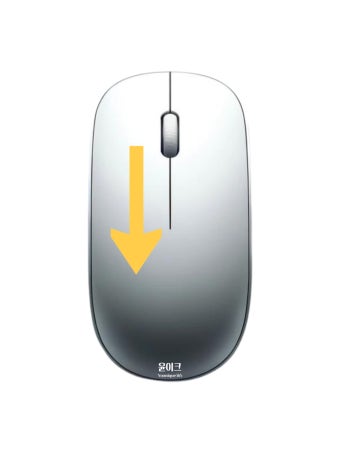


2. "어? 방향이 반대네?" (윈도우 휠 방향 바꾸기)
윈도우 설정에는 아쉽게도 '방향 반전' 버튼이 숨겨져 있습니다. 레지스트리를 건드려야 하는데, 어렵지 않으니 천천히 따라오세요.
⚙️ 레지스트리 편집 방법
- [윈도우 키 + R]을 눌러 실행 창을 엽니다.
- regedit이라고 입력하고 확인을 누릅니다.
- 주소창에 아래 경로를 복사해서 붙여넣으세요.
Computer\HKEY_LOCAL_MACHINE\SYSTEM\CurrentControlSet\Enum\HID - 내 마우스 폴더를 찾아 들어가서 Device Parameters를 클릭합니다.
- 오른쪽 목록에서 FlipFlopWheel을 찾아 더블 클릭!
값 데이터: 0 ➡ 1로 바꾸고 재부팅하면 방향이 반대로 바뀝니다.
※ 로지텍(Logitech) 등 전용 소프트웨어가 있는 마우스는 해당 프로그램에서 '스크롤 방향' 체크만 해주면 됩니다.

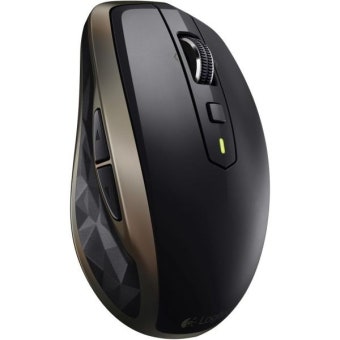

3. 맥북(Mac OS) 사용자라면 필수!
맥은 기본적으로 스마트폰 터치처럼 '자연스러운 스크롤'이 설정되어 있어, 윈도우에 익숙한 분들은 반대로 느껴집니다.
| 설정 항목 | 경로 및 방법 |
|---|---|
| 스크롤 방향 | 시스템 설정 > 마우스 [자연스러운 스크롤] 체크 해제 시 ➡ 윈도우와 같은 방향 |
| 스크롤 속도 | 시스템 설정 > 마우스 [스크롤 속도] 바를 좌우로 조절 |
마치며: 업무 효율 2배 올리기
"마우스가 원래 이렇지 뭐" 하고 참고 쓰셨나요? 저도 예전에 친구 집 컴퓨터 스크롤이 너무 빨라서 어지러웠는데, 이 설정 하나로 1분 만에 해결해 줬더니 친구가 밥을 사줬던 기억이 있습니다.
지금 바로 [설정] 창을 열어보세요. 내 손에 딱 맞는 속도를 찾으면 컴퓨터 하는 시간이 훨씬 쾌적해질 겁니다. 이상 알뜰살뜰 라이프였습니다.
'정보' 카테고리의 다른 글
| 장애인 활동지원사 교육비 2026 비용 신청방법 총정리 (0) | 2025.12.30 |
|---|---|
| 아동수당 지급대상 확대 2026년 최신 (1) | 2025.12.28 |
| 자동차 점검표시등 종류와 의미 총정리 (0) | 2025.12.27 |
| 근로복지공단 생활안정자금 대출 조건 및 신청 방법 총정리 (0) | 2025.12.27 |
| 은혼식 금혼식 황혼식 명칭 총정리 (1) | 2025.12.26 |


